免费静态托管部署指引(国内可访问)
本知识库为 mkdocs 静态站点,构建产物在 site/ 目录。以下三家平台均免费且对国内访问相对友好,
均通过连接 GitHub 仓库实现 push 自动部署。
统一构建命令(CI 与各平台一致,封装在
package.json的build:site):npm ci && npm run vendor:sync && mkdocs build --strict输出目录:site
方案 A:GitHub Actions 一处 push 四处上线(推荐)
仓库已内置 .github/workflows/deploy.yml,构建一次产物,并行部署到:
- GitHub Pages(Actions 内置)
- Cloudflare Pages(wrangler CLI)
- Vercel(vercel CLI)
- Netlify(netlify-cli)
各平台 Job 在部署前会执行 Check required secrets 步骤:若对应 Secret 缺失,会显式 ::error::
并 exit 1 使该 Job 失败(不会静默跳过),方便你从日志快速定位漏配项。因此请一次配齐想启用的
平台所需的全部 Secret。
需要配置的 Secrets(必须配在「Repository secrets」,不是 Environment secrets)
进入仓库 Settings → Secrets and variables → Actions → Secrets 标签页 → New repository secret,
逐条添加下面这些(名称必须完全一致,区分大小写)。Cloudflare 使用官方 CLOUDFLARE_* 前缀:
| Secret 名 | 值是什么 | 去哪拿(精确路径) |
|---|---|---|
CLOUDFLARE_API_TOKEN |
Cloudflare API Token | dash.cloudflare.com → 右上头像 → My Profile → API Tokens → Create Token → 选模板 "Cloudflare Pages:Edit"(或自定义权限 Account:Cloudflare Pages:Edit)→ 复制 Token |
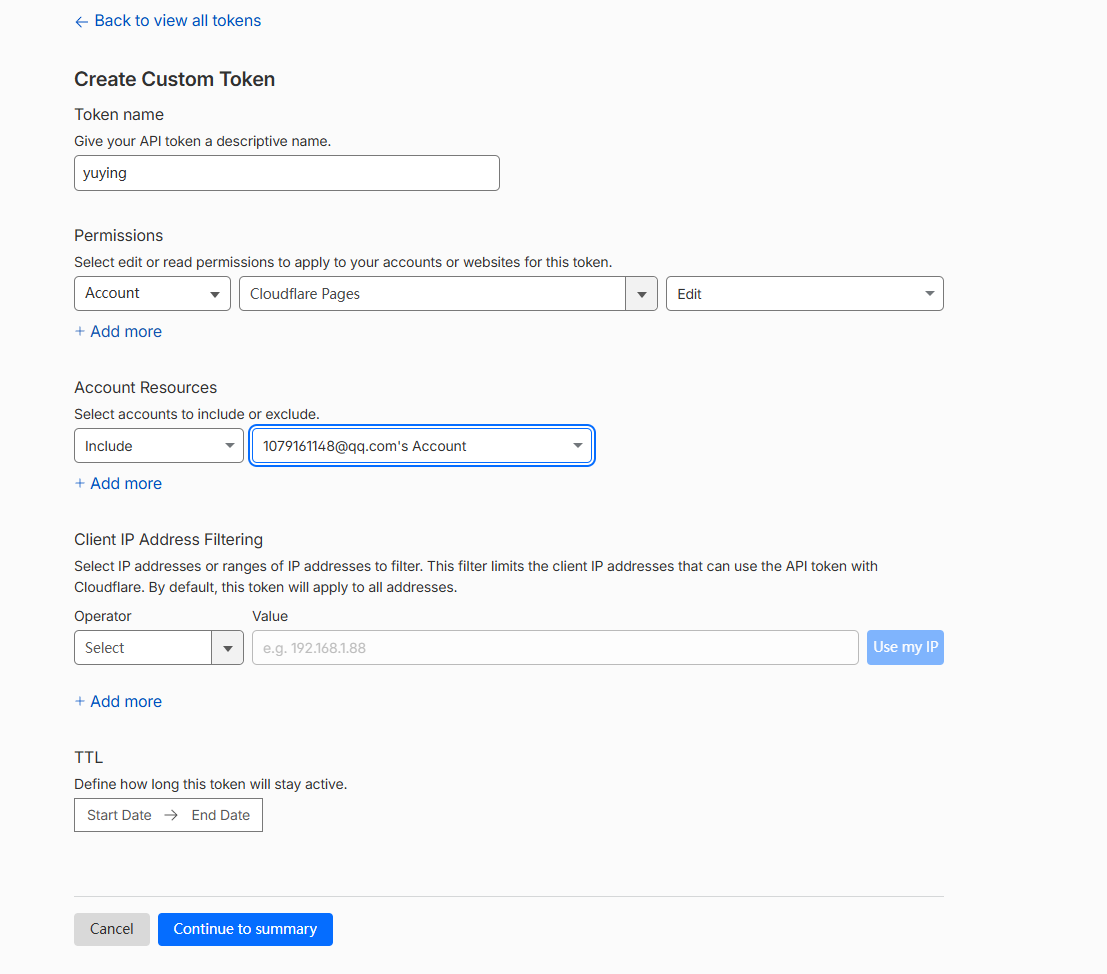
将 Token 复制后,回到 GitHub 仓库 → Settings → Secrets and variables → Actions → New repository secret,按上面表格逐条新增以下几项(注意必须放在 Repository secrets,不能放 Environment secrets,否则工作流读不到):
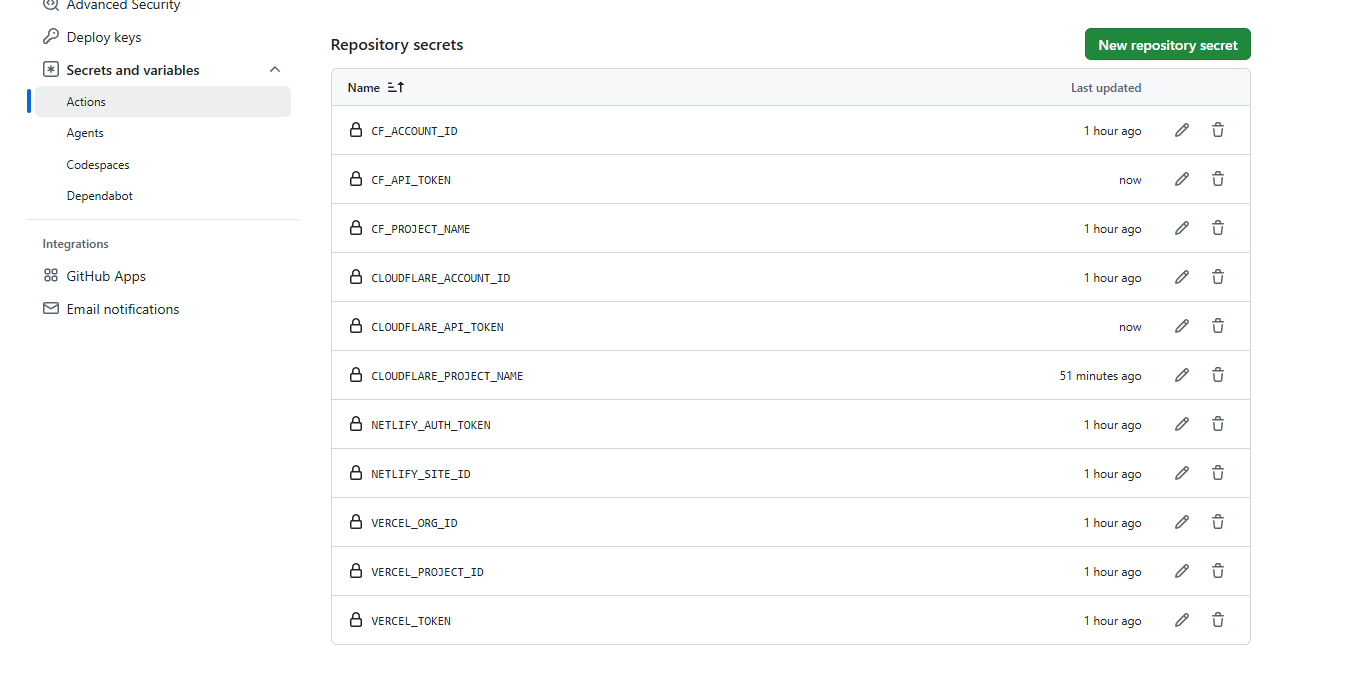
| CLOUDFLARE_ACCOUNT_ID | 账户 ID | dash.cloudflare.com 右侧栏 "Account ID"(首页右上,或 My Profile 页);为 32 位十六进制,不要填账户名或邮箱 |
| CLOUDFLARE_PROJECT_NAME | Pages 项目名 | 首次部署由 wrangler 自动创建,项目名即此处填的值(如 knowledge-front-yuying,合法字符即可,无需预先建站) |
| VERCEL_TOKEN | Vercel 访问令牌 | vercel.com → 右上头像 → Settings → Tokens → Create → 复制 Token |
| VERCEL_ORG_ID | 团队 ID | vercel.com → 项目 Settings → General 页底部 "Team ID";或个人账号在 npx vercel teams ls 输出 |
| VERCEL_PROJECT_ID | 项目 ID | vercel.com → 项目 Settings → General 页底部 "Project ID"(先在 Vercel 导入该 GitHub 仓库建好项目) |
| NETLIFY_AUTH_TOKEN | Netlify 个人访问令牌 | app.netlify.com → 右上头像 → User settings → Applications → New access token → 复制 |
| NETLIFY_SITE_ID | 站点 ID | app.netlify.com 进入站点 → Site settings → Site details → Site ID(需先在 Netlify 建好站点;工作流的自动建站在 CI 中易卡死,建议手动建站后填此 ID) |
⚠️ 若 Secret 配在 Environment secrets(某个环境名下),工作流读不到,必须配在 Repository secrets。 Cloudflare 系列必须使用
CLOUDFLARE_前缀(CLOUDFLARE_API_TOKEN/CLOUDFLARE_ACCOUNT_ID/CLOUDFLARE_PROJECT_NAME),旧版CF_*已不再读取;配错名字会导致 step 报::error::缺少 ... Secret并失败。
方案 B:各平台后台直接连 GitHub 自动部署(备选/独立)
若不想用 Actions 统一部署,也可在各平台后台连接本仓库。
⚠️ 方案 B 由各平台云端自行构建,云端默认没有 Python/mkdocs 环境,直接填
mkdocs build会报127 command not found(正是此前踩过的坑)。若坚持用方案 B,需在各平台构建命令中先安装 Python 依赖(见上方各家 "Build command" 实际写法:pip install mkdocs-material pymdown-extensions mkdocs-minify-plugin && npm ci && npm run vendor:sync && mkdocs build --strict)。 推荐优先使用方案 A(由 Actions 统一构建后上传产物,最省心)。
1. Cloudflare Pages(国内速度通常最快最稳)
- 登录 https://dash.cloudflare.com/ → Workers & Pages → Create → Pages → Connect to Git
- 授权并选择仓库
1079161148/knowledge-front-yuying - 构建设置:
- Framework preset:
None - Build command:
pip install mkdocs-material pymdown-extensions mkdocs-minify-plugin && npm ci && npm run vendor:sync && mkdocs build --strict - Build output directory:
site - 部署完成后获得
https://knowledge-front-yuying.pages.dev - 也可使用
wrangler.toml(仓库已提供),通过npx wrangler pages deploy site手动部署
2. Vercel
- 登录 https://vercel.com/ → Add New → Project → 导入 GitHub 仓库
- 构建设置:
- Framework Preset:
Other - Build Command:
pip install mkdocs-material pymdown-extensions mkdocs-minify-plugin && npm ci && npm run vendor:sync && mkdocs build --strict - Output Directory:
site - 仓库根已包含
vercel.json,Vercel 会自动读取 - 部署后获得
https://knowledge-front-yuying.vercel.app
3. Netlify
- 登录 https://app.netlify.com/ → Add new site → Import an existing project → 连接 GitHub
- 构建设置:
- Build command:
pip install mkdocs-material pymdown-extensions mkdocs-minify-plugin && npm ci && npm run vendor:sync && mkdocs build --strict - Publish directory:
site - 仓库根已包含
netlify.toml,Netlify 会自动读取 - 部署后获得
https://<随机>.netlify.app
备注
- 三家均免费、支持自动 HTTPS、全球 CDN、push 触发部署。
- 国内访问速度参考:Cloudflare Pages ≈ 最快最稳;Vercel / Netlify 次之(个别地区偶尔限速)。
- 用方案 A 时,GitHub Pages 由 Actions 部署,三家由各自 CLI 部署,互不冲突。
- 如需自定义域名,三家都支持绑定(Cloudflare / Vercel / Netlify 后台 Custom domains)。